罗德与施瓦茨示波器IP地址设置指南
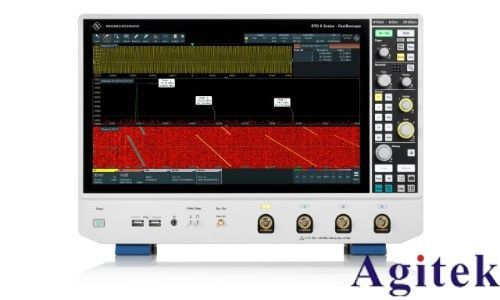
在现代电子测试环境中,罗德与施瓦茨(Rohde & Schwarz)示波器通常需要接入网络,以实现远程控制、数据传输或系统集成。正确设置IP地址是确保示波器网络通信正常的关键步骤。本指南将详细介绍如何为罗德与施瓦茨示波器配置IP地址。
1. 准备工作
在开始设置前,请确保您具备以下条件:
- 一台罗德与施瓦茨示波器(如RTO、RTE或RTM系列)。
- 网络连接线(如以太网线)。
- 了解本地网络的IP地址分配规则(例如,是否使用DHCP或静态IP)。
2. 访问网络设置菜单
- 打开示波器电源,进入主界面。
- 点击屏幕上的“设置”(Setup)或“系统”(System)按钮。
- 在菜单中选择“网络”(Network)或“通信”(Communication)选项,进入网络配置页面。
3. 配置IP地址
罗德与施瓦茨示波器通常支持两种IP地址分配方式:
- DHCP(动态主机配置协议):如果您的网络支持DHCP,示波器可以自动获取IP地址。在网络设置页面中,选择“DHCP”模式,然后保存设置。示波器将自动连接网络并获取地址。
- 静态IP(手动设置):如果需要固定IP地址,请选择“静态IP”模式,并手动输入以下信息:
- IP地址:根据您的网络规划,输入唯一的IP地址(例如192.168.1.100)。
- 子网掩码:通常为255.255.255.0,具体取决于网络设置。
- 默认网关:输入路由器的IP地址(例如192.168.1.1)。
- DNS服务器:可选项,如果需要访问互联网,可输入DNS地址。
4. 验证设置
- 保存配置后,示波器可能会提示重启以应用更改。重启后,返回网络设置页面,检查显示的IP地址是否与预期一致。
- 您还可以使用同一网络中的计算机,通过ping命令测试连通性(例如,在命令提示符中输入“ping 192.168.1.100”)。
5. 常见问题与解决
- 无法获取IP地址:确保网络线连接牢固,并检查DHCP服务器是否正常运行。如果使用静态IP,请确认地址未被其他设备占用。
- 网络连接失败:检查子网掩码和网关设置是否正确,确保示波器与计算机在同一子网内。
- 远程控制问题:如果使用软件(如R&S VISA)进行远程控制,请确保防火墙未阻止通信端口。
6. 注意事项
- 在更改IP地址前,建议记录原始设置,以便恢复。
- 对于企业网络,请咨询IT管理员,避免IP地址冲突或违反安全策略。
- 罗德与施瓦茨示波器的具体菜单名称可能因型号和固件版本而异,请参考用户手册获取详细信息。
通过以上步骤,您可以成功为罗德与施瓦茨示波器设置IP地址,从而充分利用其网络功能,提升测试效率。如有其他技术问题,建议访问罗德与施瓦茨官方网站或联系技术支持。
如若转载,请注明出处:http://www.whdcmh.com/product/9.html
更新时间:2026-09-15 22:04:25